

Poner en marcha anuncios de Facebook Ads tiene como meta la consecución de objetivos.
Cuando apostamos por Facebook Ads, de manera predeterminada, podemos pedirle a Facebook que nos dé información de indicadores básicos como impresiones, clics, CTR, precio por clic… , pero, ¿qué ocurre si nos interesa conocer si uno de estos usuarios ha accedido a nuestra web y ha realizado un acción concreta?
Con este fin, para medir en qué desencadena en nuestro sitio web un anuncio de Facebook Ads, existe el pixel e Facebook.
Su configuración es sencilla si seguimos estos pasos.
Cómo instalar el pixel de Facebook en tu web
1⃣ En primer lugar debemos acceder al administrador de eventos de Facebook a través de este enlace.
2⃣ Una vez aquí, si no tenemos conectada nuestra web, será momento de hacerlo ➡ Conectar un origen de datos
3⃣ Al continuar el proceso, seleccionamos que queremos conectar con nuestra web y le clicamos a Pixel de Facebook.
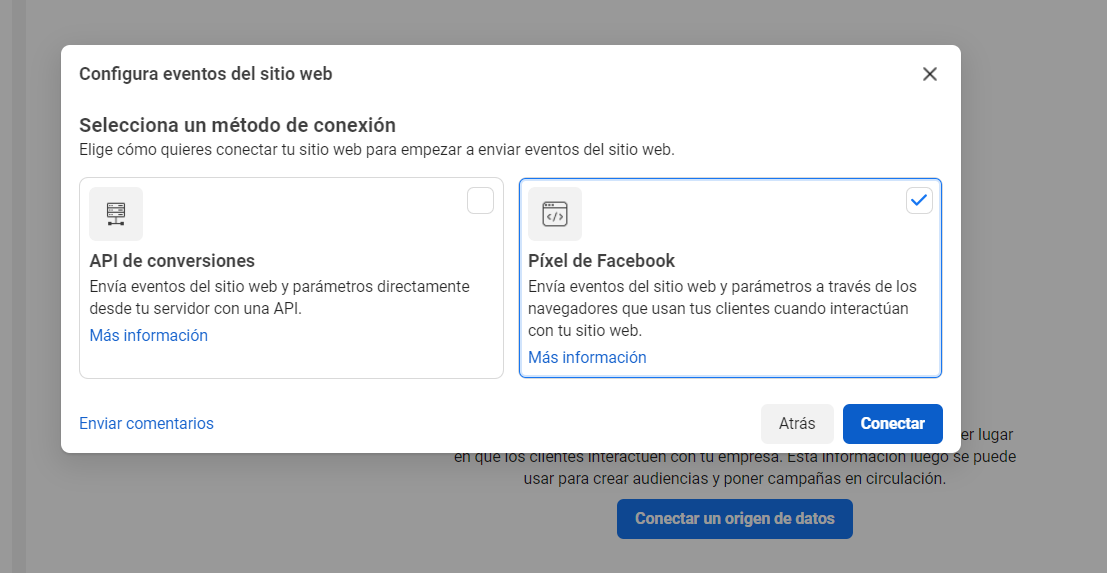
4⃣ Seguidamente nos pedirá dar nombre al pixel y elegir la URL de la web en la que lo vamos a insertar.
Tras cumplimentar esta información, llegaremos a visionar el siguiente paso.
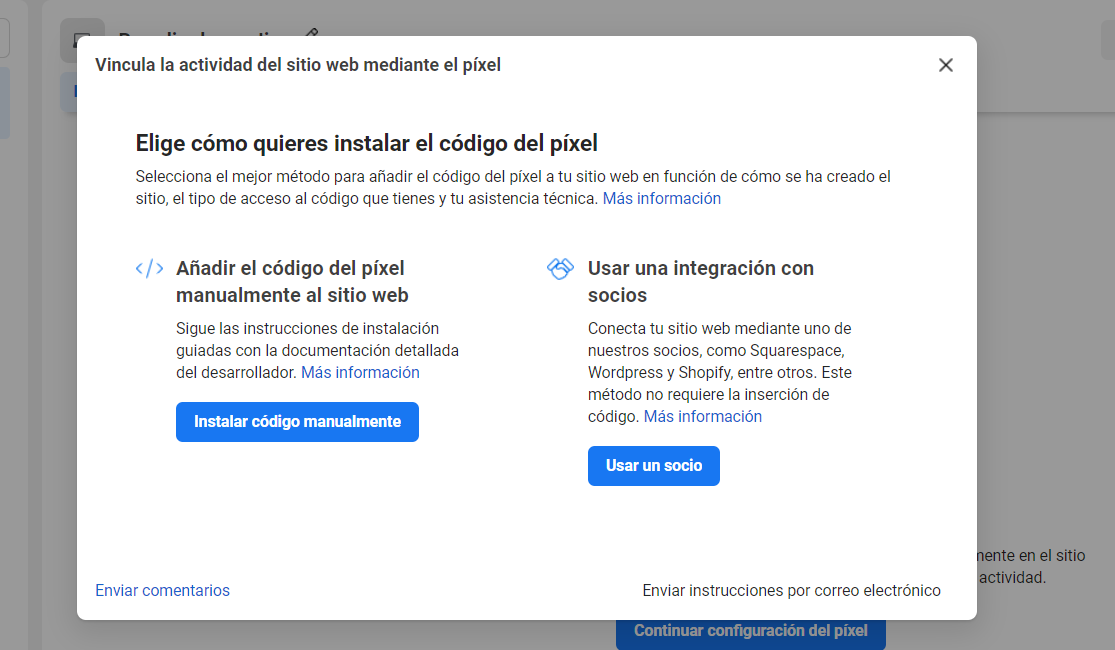
5⃣ Es el momento de instalar el código del pixel de Facebook en nuestra web, para ello elegiremos ➡ Instalar código manualmente.
A continuación los pasos son muy sencillos. Los vemos paso por paso.
◾ Copiar código del pixel de Facebook
◾ Vamos a nuestra web e insertamos el código pegándolo entre la sección del encabezado y la etiqueta </head>.
Para realizar este paso podemos hacerlo de dos maneras:
- En las opciones de la plantilla del tema de WordPress que tengamos instalado,
- A través de algún plugin.
Ene este caso vamos a realizarlo mediante la segunda opción, más específicamente usando Tracking Code Manager, donde podrás poner este código e indicarle que es un código global para tu site.
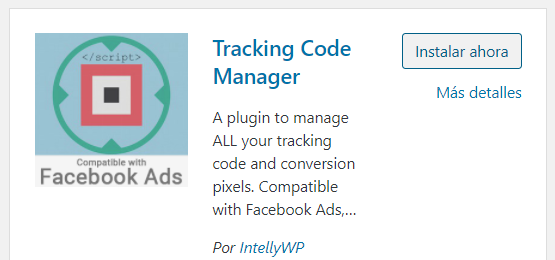
Si realizamos la configuración del pixel de Facebook en tu web mediante este plugin, simplemente debes seleccionar ajustes y pegar el código en el recuadro negro.
Seguidamente, indicamos que es un código global para la totalidad de la web.
6⃣ Ahora volvemos a Facebook y clicamos en Continuar.
¡Sí! Ya hemos terminado de configurar el pixel de Facebook en un web.
¿Quieres conocer cómo configurar eventos para medir a través del pixel de Facebook? ➡ Te lo cuento aquí