


Conoce qué acciones están haciendo los usuarios que accedieron a tu web a través de tu anuncio de Facebook Ads mediante los eventos del Facebook Pixel.
A través él podremos medir diferentes objetivos en nuestra página como, por ejemplo, clics en un botón o llegadas a una página.
En muchas ocasiones, las conversiones u objetivos de nuestra web no son directas, por lo que su atribución desde Google Analytics se distorsiona un poco de la realidad.
Un caso muy representativo
Imagina que tienes una empresa de zapatillas. José, un usuario, llegó a tu página a través de tu anuncio de Facebook Ads. Sin embargo, José está dudando entre varios modelos y tiendas, por lo que, aunque le gusta lo que le ofreces, no las compra en la primera visita a tu página.
Pasado un día, tras visitar diferentes webs y comparar, José vuelve a tu página y realiza la compra. Convierte y llega al objetivo gracias al anuncio mostrado, en primer término, por tu Facebook Ad, pero Google Analytics atribuirá esta compra al Canal Directo u Orgánico (dependiendo de su acceso).
Por este motivo, si ya tienes configurado el Facebook Pixel en tu web, te animo a que aprendas a crear eventos en tu web para poder medir cuál es el verdadero fruto de tus anuncios.
Si aún no tienes instalada la etiqueta global del Facebook Pixel en tu web, conoce cómo hacerlo a través de este post y, seguidamente, sigue leyendo este artículo.
Cómo configurar eventos del Facebook Pixel
Abrimos nuestra página de Facebook y buscamos en el menú de esta el Centro de Anuncios (parte izquierda de la pantalla)
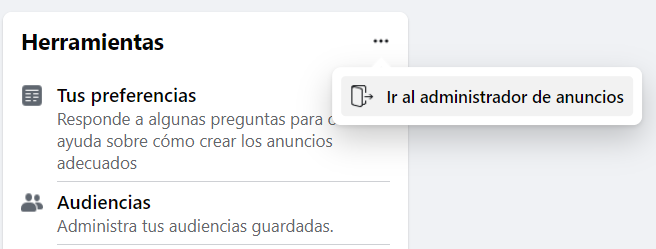
Seguidamente, buscamos en el Centro de Anuncios los tres puntos que aparecen en el lado diestro y clicamos en Ir a administrador de anuncios.
Una vez en el Administrador de anuncios de Facebook Ads, buscamos en el menú de la izquierda la opción de Eventos Personalizados.
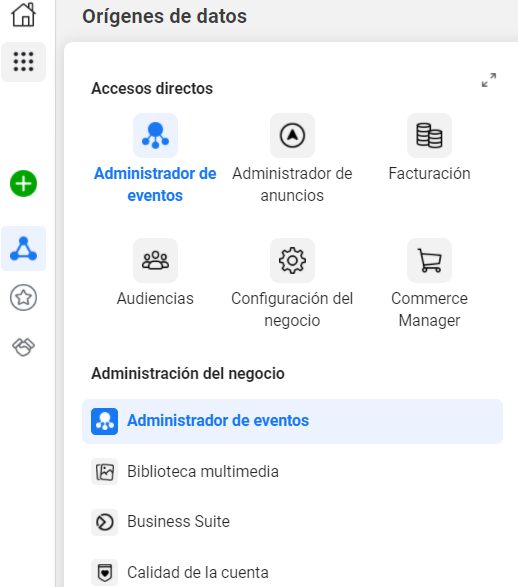
Al acceder a esta pantalla, siempre que tengamos instalado correctamente nuestro Facebook Pixel, podremos seleccionar la opción de Añadir eventos evento. En esta ocasión, lo haremos a través de un sitio web nuevo.
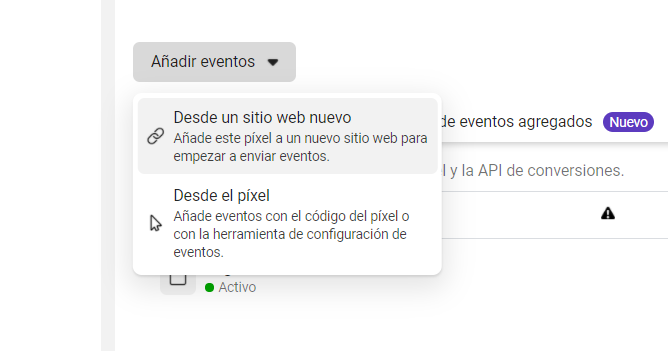
Al acceder a esta pantalla, siempre que tengamos instalado correctamente nuestro Facebook Pixel, podremos seleccionar la opción de Añadir eventos evento. En esta ocasión, si no tenemos el pixel instalado, lo haremos a través de un sitio web nuevo. Si por el contrario ya lo tienes en tu web, iremos al apartado ‘Desde el píxel‘.
Ahora seguiremos los pasos que Facebook nos indica. Primero introducimos la URL de sitio web en el que está ya instalado previamente el píxel de Facebook y, seguidamente, clicaremos en Abrir sitio web y accederemos a nuestro site.
Una vez en la web en la que configuraremos el evento, Facebook nos pedirá que realicemos la acción/evento que vamos a medir. Yo quiero, por ejemplo, medir el número de personas que realizan una descarga del contenido que tengo en la home.
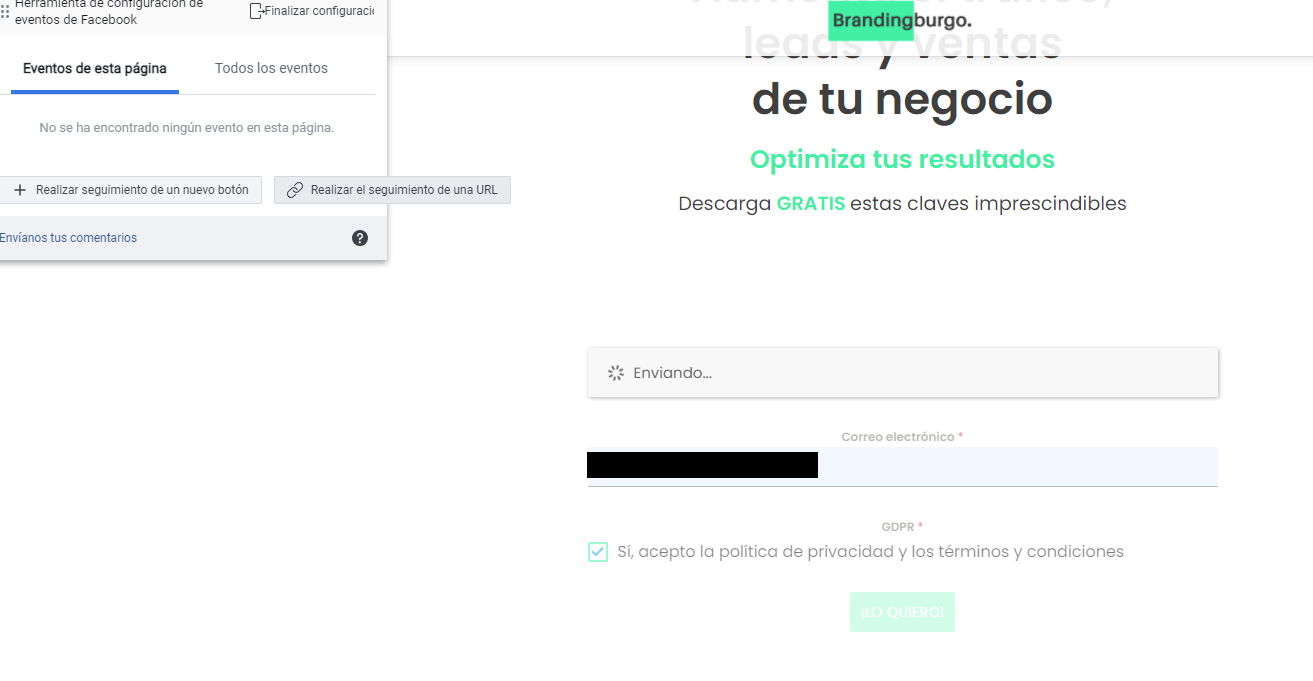
Para conseguirlo, seguiré los pasos que haría cualquier persona que busque realizar esta acción. Al rellenar el formulario, yo he indicado a mi web que redirija a una página de gracias en concreto, por lo puedo medir que cada vez que llegan a esta página de gracias de esta descarga en concreto, será porque han descargado el contenido.
Al acceder a esta página de gracias, selecciono la opción que me indica Facebook arriba a la izquierda: «Realizar el seguimiento de una URL«e indicamos en el desplegable el tipo de evento del queremos realizar un seguimiento. En mi caso elijo ‘Registro completado .
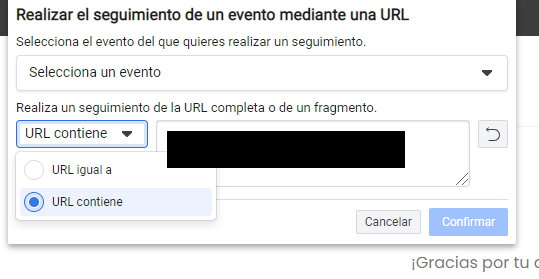
¡Ya está listo! Ahora, para comprobar que se ha configurado correctamente, solo tenemos que volver a Facebook al apartado del pixel y comprobar que este nuevo evento, recuerdo que el mío era ‘Registro completado’, se ha añadido.
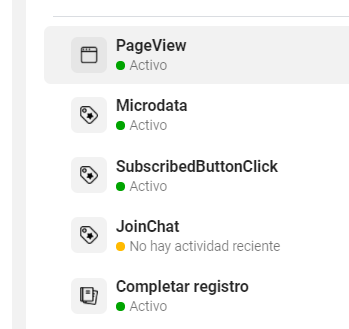
¡Todo correcto! Completar registro ya está incluido como un nuevo evento de mi Facebook Pixel.